
Guía práctica / Producción 3D
Mide y ajusta en Blender gratis con GridSnap Free
Modelar una pieza que parece correcta no garantiza que tenga las dimensiones adecuadas para fabricarla o utilizarla en otro proyecto. GridSnap Free reúne herramientas de medición y ajuste dentro de Blender, pero conviene saber qué incluye antes de instalarlo.
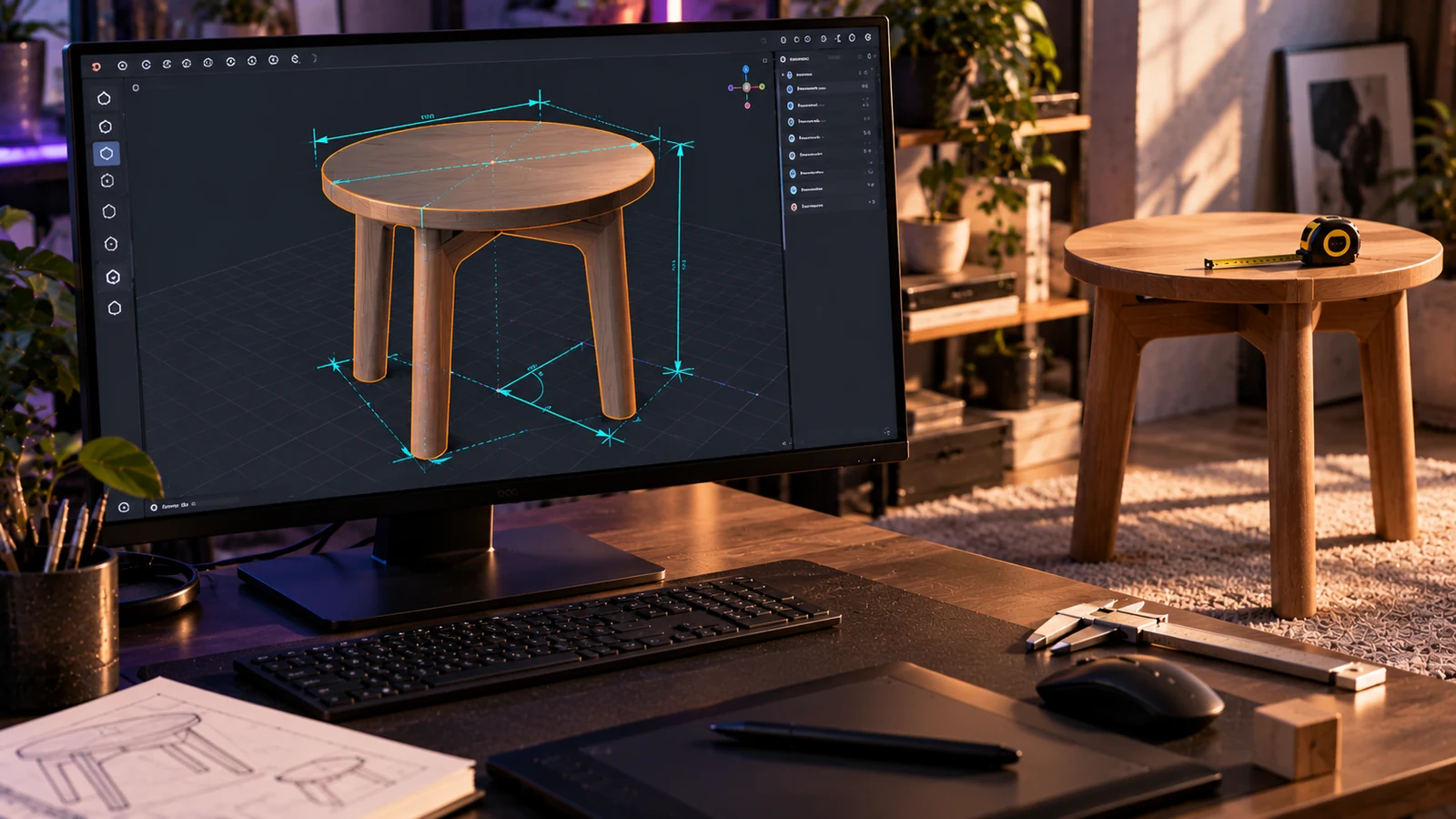
GridSnap Free permite medir modelos en unidades reales, ajustar vértices y orígenes a una rejilla precisa y corregir geometría irregular sin pagar nada. Es un add-on de Contrast 3D para Blender que reúne operaciones habituales de modelado técnico sin obligarte a cambiar de aplicación. La versión gratuita actual es la 1.0.1, derivada de GridSnap Pro 2.1.6, según la documentación oficial de GridSnap.
¿Qué puedes hacer realmente con GridSnap Free?
La edición gratuita incluye herramientas que resultan útiles cuando un modelo debe respetar dimensiones o alineaciones concretas.
Measure mide distancias, ángulos, radios, arcos y polilíneas. Las lecturas aparecen en el visor y pueden copiarse al portapapeles. Respeta tanto la unidad de longitud como el parámetro Unit Scale de la escena.
Esto importa especialmente al trabajar en milímetros. Si tu escena está configurada para representar piezas pequeñas, las mediciones siguen esa configuración sin que tengas que convertir manualmente los valores.
Snap to Grid permite colocar vértices y orígenes en incrementos exactos. Puedes seleccionar pasos predefinidos o introducir uno personalizado, trabajar sobre todos los ejes o limitar la operación a X, Y o Z. También puedes elegir entre coordenadas World y Local.
En el apartado de geometría, Vertex Cleanup ofrece Flatten X/Y/Z y Straighten Vertices. Se añaden Align Rotation to World, Apply Scale y el overlay de medición con cuatro estilos visuales.
Estas funciones están descritas en la referencia técnica del add-on.
Cuatro tareas prácticas que puedes resolver gratis
1. Comprobar una pieza antes de imprimirla en 3D
Has modelado una carcasa y necesitas comprobar la distancia entre dos puntos.
Selecciona los vértices correspondientes y utiliza Measure para leer la distancia en las unidades de tu escena. Si trabajas en milímetros, puedes contrastar directamente el valor con las medidas previstas.
La herramienta sirve para verificar dimensiones, pero no sustituye la revisión de tolerancias, espesores y requisitos de impresión.
2. Preparar un producto para un configurador web
Un producto destinado a un visor interactivo debe mantener una escala coherente con el resto del catálogo.
Utiliza Measure para comprobar las dimensiones y Apply Scale para normalizar la escala del objeto sin modificar su tamaño visible. Snap to Grid puede ayudarte a situar los orígenes sobre incrementos definidos.
Esto resulta útil al preparar modelos para distintos canales. En cómo organizar un GLB para cuatro canales explicamos por qué conviene planificar los activos según su destino.
3. Alinear una pared o una estructura
Imagina varios módulos arquitectónicos cuyos vértices han quedado ligeramente desalineados.
Configura un paso de rejilla y utiliza Snap to Grid sobre el eje que corresponda. Puedes trabajar en espacio global o local según la orientación del elemento.
Si necesitas recuperar una orientación respecto a los ejes del mundo, también tienes Align Rotation to World.
4. Corregir una superficie que debería ser plana
Una cara aparentemente plana puede contener vértices desplazados que generan irregularidades.
Selecciona los vértices y utiliza Flatten X, Y o Z según el plano que quieras conservar. Para una fila de vértices que debería formar una línea, utiliza Straighten Vertices.
Estas operaciones son prácticas en hard-surface, visualización de producto y piezas arquitectónicas. No reemplazan una revisión completa de la topología, pero evitan ajustes manuales innecesarios.
¿Qué cambia entre GridSnap Free y GridSnap Pro?
La diferencia principal está en la persistencia de las mediciones, las operaciones geométricas avanzadas y la posibilidad de generar documentación.
| Función | GridSnap Free 1.0.1 | GridSnap Pro 2.1.6 |
|---|---|---|
| Medir distancias, ángulos, radios, arcos y polilíneas | Sí | Sí |
| Medir con unidades reales y Unit Scale | Sí | Sí |
| Copiar mediciones al portapapeles | Sí | Sí |
| Snap to Grid y Snap Object Origin | Sí | Sí |
| Flatten y Straighten Vertices | Sí | Sí |
| Align Rotation to World y Apply Scale | Sí | Sí |
| Overlay con cuatro estilos | Sí | Sí |
| Snap to Surface con previsualización | No | Sí |
| Objects/Group to Active | No | Sí |
| Cotas guardadas, Live y bloqueo | No | Sí |
| Exportación CSV/JSON | No | Sí |
| Planos SVG acotados | No | Sí |
| Correct: arcos, círculos y esquinas | No | Sí |
| Shape Quality | No | Sí |
| Redimensionado paramétrico | No | Sí |
En la edición gratuita, los apartados exclusivos de Pro siguen visibles, pero bloqueados mediante el botón Get GridSnap Pro.
La comparación corresponde a las funciones documentadas para estas versiones. Puedes consultar los detalles en la documentación de GridSnap Pro.
¿Cómo se instala GridSnap Free en Blender?
No necesitas registrarte, introducir una clave ni conectarte a un servidor de activación.
1. Descarga GridSnap Free 1.0.1.
2. Abre Blender y entra en Edit → Preferences → Add-ons.
3. Abre el menú de instalación y selecciona Install from Disk.
4. Selecciona el archivo ZIP sin descomprimirlo.
5. Activa la extensión si fuera necesario.
6. Abre el visor 3D, pulsa N y busca la pestaña GridSnap Free.
El paquete utiliza el formato de extensión de Blender con blender_manifest.toml.
Requiere Blender 4.2 o superior y se ha verificado en Blender 4.5 y 5.2. La edición Free solo solicita permiso para acceder al portapapeles y no realiza conexiones a internet. También puede convivir instalada con la Pro.
Su licencia es GPL-3.0-or-later.
¿Cuándo merece la pena pasar a la Pro?
La versión gratuita cubre operaciones habituales de medición, alineación y limpieza. No necesitas cambiar de edición si esas herramientas resuelven tu trabajo.
La Pro empieza a tener sentido cuando quieres conservar cotas vinculadas a la geometría, actualizarlas mediante Live, bloquear mediciones o exportarlas. También cuando necesitas ajustar objetos a superficies, corregir círculos y esquinas con herramientas específicas o redimensionar geometría mediante valores exactos.
Se distribuye a través de Superhive, sin clave de activación, y Gumroad, con clave y 2 activaciones. Puedes consultar las opciones desde la tienda.
Antes de ampliar herramientas conviene revisar también el coste geométrico de cada modelo. El artículo por qué no existe un presupuesto universal de polígonos ayuda a distinguir la precisión dimensional de las necesidades de optimización.
Qué decidir esta semana
Descarga GridSnap Free y pruébalo sobre una pieza real: comprueba una distancia, ajusta un origen y corrige una superficie irregular. Si esas operaciones cubren tus necesidades, conserva la edición gratuita; si necesitas cotas persistentes o exportación técnica, revisa la Pro. Y si estás preparando modelos para visualización de producto o un configurador, cuéntanos qué necesitas integrar para valorar el flujo de producción.
Fuentes
Comprobado el 25 de octubre de 2026