Ir al contenido

Documentación · FastCompositor

FastCompositor.

Termina un render con un look, ajusta cuánto se nota, compáralo con el original y guarda tus propias variaciones. FastCompositor añade una etapa de acabado reversible al compositor de Blender, y los nodos que ya tenías siguen funcionando por debajo.

Versión  v1.2.0 Requiere  Blender 5.2 LTS+ De  Contrast 3D Design Studio

01 · Qué es

Acabados listos, compositor intacto.

Eliges un look en el panel N y FastCompositor lo monta detrás de tu render. Si la escena ya tiene compositor, lo envuelve en vez de sustituirlo: tus nodos y los File Output siguen trabajando, y Remove Effects deja el compositor exactamente como estaba.

01

Elige

16 looks más Neutral en cuatro colecciones: Film & Photo, Graphic, Paint y Light. Un clic aplica el look y activa el add-on.

02

Ajusta

Look Strength, Compare Original y hasta seis controles elegidos para el look activo. Edit Look abre todos los controles, ordenados por temas.

03

Guarda

Guarda el resultado como un look propio, actualízalo, cámbiale el nombre y llévalo a otras escenas u otros equipos en un archivo JSON.

Requiere Blender 5.2 LTS o superior. Las versiones anteriores no son compatibles porque les faltan nodos de compositor que el add-on necesita. Probado en Blender 5.2.2 LTS, en Windows, con renders finales de EEVEE y Cycles. macOS y Linux no se han validado.
Novedades de la v1.2.0: tres looks nuevos, Engraving, Neon Sign y Anamorphic, hasta llegar a 16 más Neutral. Auto Range mide cada fotograma y ajusta los looks que dependen del tono al rango que tu render usa de verdad, así que una escena nocturna ya no sale como tinta sólida ni una sobreexpuesta como papel en blanco. La línea de tinta de Cartoon y el pincel de los looks de pintura mantienen su proporción en 4K. Moverse por la línea de tiempo es más rápido: en una escena de 1920 × 1080 con Cyberpunk Neon, el trabajo del propio add-on por fotograma bajó de 32,4 ms a 1,4 ms (lo que tarda el compositor no cambia). El panel dice ahora qué versión construyó los efectos de una escena y ofrece Repair Effects sin reconstruir nada hasta que lo pulses, avisa si faltan las miniaturas o la imagen de Film Dust, y si un registro de tu librería está dañado lo salta en vez de esconder el resto. Una escena de la 1.1.1 se renderiza idéntica en la 1.2.0.

Prueba FastCompositor Free

Una edición gratuita del mismo add-on, versión 1.2.0, para ver cómo trabaja con tus renders antes de comprar. Incluye:

  • Cuatro looks: Neutral, Film Noir, Comic Dots y Polaroid.
  • Los controles básicos: Exposure, Contrast, Saturation, Vignette y Grain.
  • Look Strength y Compare Original.
  • El mismo envoltorio reversible: Remove Effects te devuelve tu compositor.

Qué se queda en la Pro

Los otros doce looks, los controles compactos de cada look, el editor completo con Edit Look y Create, Save Look y la Look Library con importación y exportación.

Free y Pro no pueden estar instaladas a la vez. Las dos usan el mismo identificador de extensión, así que una sustituye a la otra. Para pasar a la Pro, guarda tu .blend, desactiva la extensión Free e instala encima el ZIP de la Pro; reinicia Blender si te lo pide. Tus escenas conservan su look y sus ajustes.

Índice

Secciones de la documentación.

Una referencia rápida para tener a mano mientras trabajas en Blender. Cada sección cubre una parte del add-on.

02 · Primer uso

Instalación.

Instalar la extensión

  1. Descarga FastCompositor_Pro_v1.2.0.zip o FastCompositor_Free_v1.2.0.zip.
  2. En Blender, abre Edit → Preferences → Get Extensions.
  3. Abre el menú de arriba a la derecha de esa ventana y elige Install from Disk.
  4. Selecciona el ZIP y activa la extensión.
  5. En el 3D Viewport, pulsa N y abre la pestaña FastCompositor.
  6. Haz clic en cualquier botón de look. Eso activa FastCompositor y aplica el look.
Instala el ZIP tal como lo has descargado. No lo descomprimas antes.

Actualizar

Instala el ZIP nuevo encima del anterior desde Get Extensions → Install from Disk. Se conservan tus escenas y tus looks guardados. Si una escena se hizo con una versión cuyo grupo de efectos ha cambiado, el panel dice qué versión fue y ofrece Repair Effects; no se reconstruye nada hasta que lo pulses.

Al abrir en la 1.2 una escena de la 1.0 o la 1.1 se conservan sus controles, su compositor original y los cambios que hiciste en los nodos.

¿Vienes de la 0.13? Guarda antes una copia de la escena. Desactiva y quita el add-on antiguo antes de activar el nuevo; no los tengas funcionando a la vez. Abre la escena y pulsa Upgrade / Enable. El compositor antiguo se guarda para poder restaurarlo y los controles de la escena se mantienen. Si no se puede identificar un preset personalizado antiguo, sus valores actuales siguen sirviendo: guárdalos como un look nuevo. Lo que el formato de presets de la 0.13 nunca guardaba no se puede reconstruir a partir de ese preset.

Desinstalar

FastCompositor monta sus efectos con nodos normales de Blender que se guardan dentro de tu .blend, y desinstalar la extensión no toca esos archivos. Así que, antes de desinstalar:

  1. Abre cada .blend en el que hayas usado FastCompositor.
  2. En cada escena donde el panel lo muestre activado, pulsa Remove. Eso devuelve el compositor que tenía la escena, restaura la configuración de los pases Normal y Mist y libera la imagen de polvo incluida.
  3. Guarda el archivo.
  4. Abre Edit → Preferences → Get Extensions, busca FastCompositor y elige Uninstall.

Si desinstalas primero, esas escenas siguen renderizando con su look y ya no queda panel para cambiarlo. Para arreglarlo, vuelve a instalar FastCompositor y pulsa Remove en esa escena, o abre el espacio de trabajo Compositing y asigna otra vez tu compositor original: es el grupo de nodos que hay dentro del nodo llamado Your original compositor. Desinstalar no borra tus looks guardados; se quedan en fast_compositor/looks.json, dentro de la carpeta de configuración de usuario de Blender, hasta que la borres tú.

03 · Licencia

Sin activación.

No hay cuenta, ni clave de licencia, ni nada que activar. Instalas el ZIP y tienes todas las herramientas de tu edición. El add-on no hace peticiones de red, no envía telemetría ni comprueba licencias, y al guardar un look nunca guarda las preferencias globales de Blender.

Licencia

El código y los recursos originales que incluye se distribuyen bajo GPL-3.0-or-later, como Blender. Puedes usar FastCompositor en trabajos comerciales y los renders que hagas con él son tuyos.

Modificarlo

Puedes estudiar y modificar el código. Si distribuyes una versión modificada, tiene que seguir bajo la GPL. Blender es un producto aparte de la Blender Foundation.

04 · Mapa de la interfaz

La interfaz.

Todo está en 3D Viewport → barra lateral (N) → FastCompositor. Antes de activarlo, el panel muestra Enable FastCompositor (o Upgrade / Enable en una escena hecha con una versión anterior), aunque pulsar cualquier look también lo activa. Enable, Remove, Reset y cualquier cambio de un control se deshacen con Ctrl+Z.
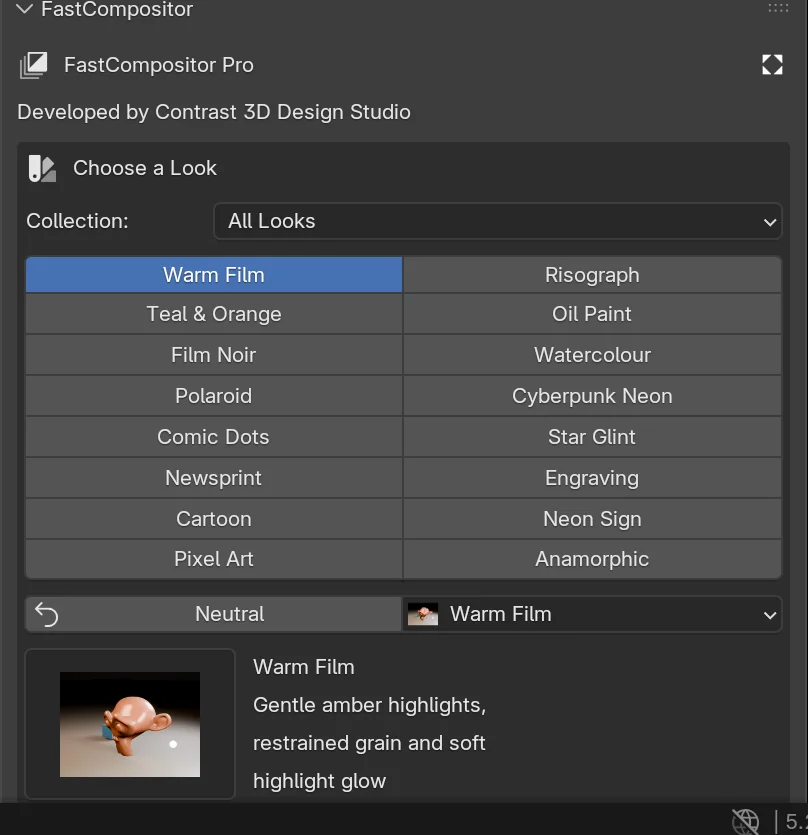
Panel de FastCompositor con el menú Collection, los dieciséis botones de look, Neutral y la vista previa de Warm Film
A

Elegir un look

  • Collection filtra los botones: All Looks, Film & Photo, Graphic, Paint o Light.
  • Los botones de look aplican un look de fábrica. Si ya lo has tocado, vuelve a pulsarlo para recuperar su receta completa.
  • Neutral quita todos los efectos.
  • El desplegable junto a Neutral lista los looks de fábrica y los que has guardado.
  • Haz clic en la imagen de vista previa para ver la galería de miniaturas. Son renders de una escena de referencia, no una vista previa en directo de la tuya.
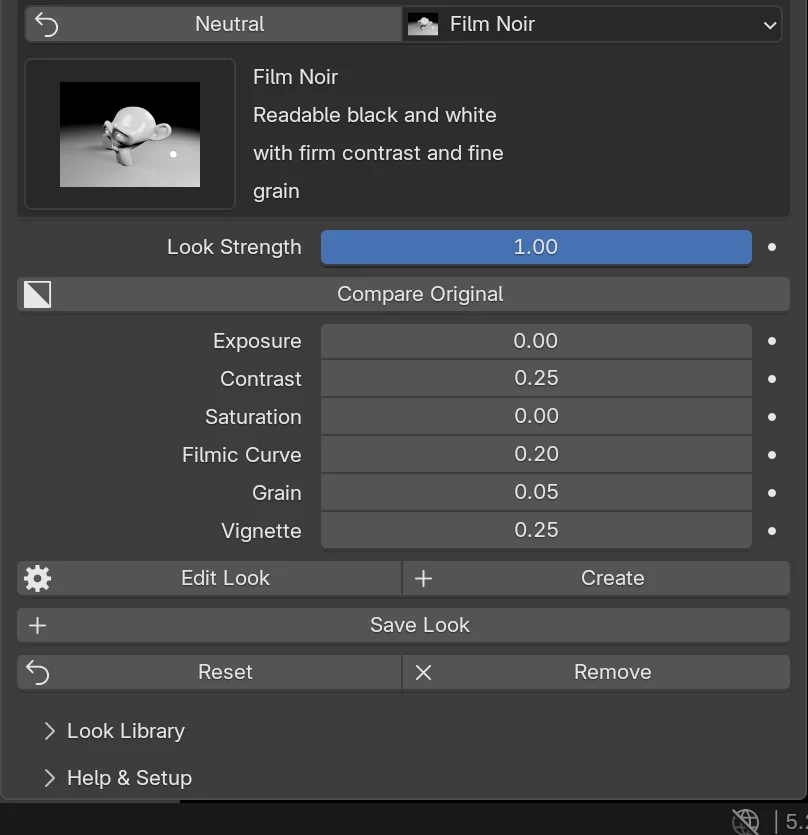
Vista compacta de Film Noir: Look Strength, Compare Original, seis controles, Edit Look, Create, Save Look, Reset y Remove
B

Intensidad, comparar, ajustar

  • Look Strength mezcla el look terminado con la imagen que entra en FastCompositor. A 0 te devuelve esa imagen.
  • Compare Original apaga el look un momento sin perder tus ajustes.
  • Los controles compactos: hasta seis, elegidos para el look activo.
  • Edit Look abre todos los controles; Create empieza un look nuevo desde Neutral.
  • Save Look guarda los ajustes actuales como un look tuyo; Update aparece cuando hay un look guardado activo.
  • Reset devuelve todos los efectos a neutro. Remove (Remove Effects) restaura el compositor que tenías antes.
  • Look Library y Help & Setup son subpaneles plegables que hay debajo.
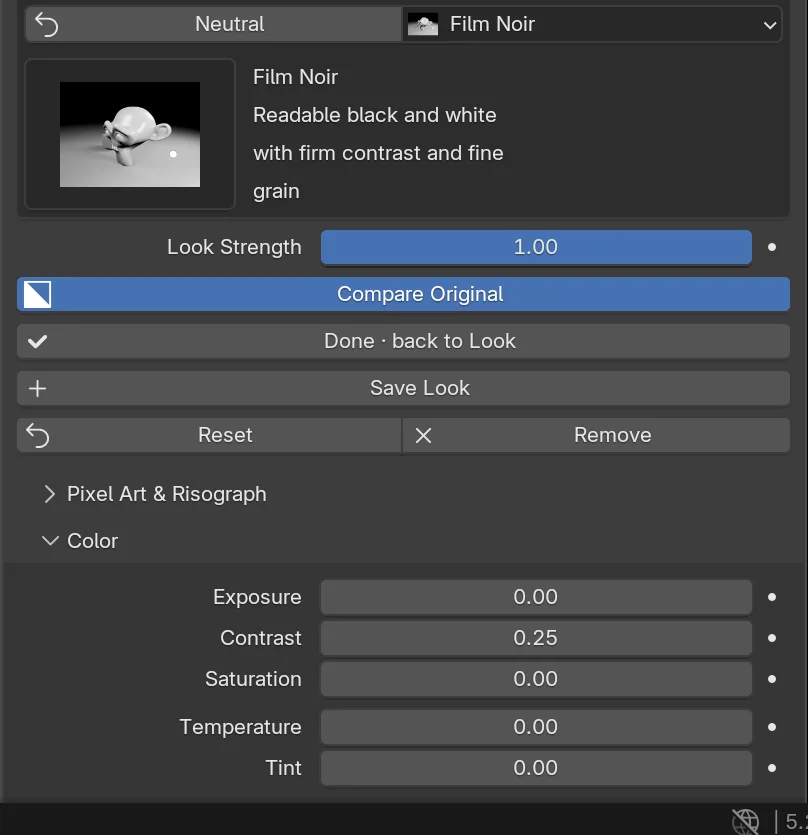
Editor completo: Done · back to Look, Save Look, Reset, Remove y el subpanel Color abierto
C

El editor completo

Edit Look cambia los controles compactos por todos los controles, en subpaneles plegables que van de Color a Frame & Flares. Done · back to Look vuelve a la vista compacta.

Cada subpanel está descrito en Todos los controles.

Cuando algo necesita atención (un pase que falta, un grupo de efectos dañado, una escena construida con otra versión), el panel lo dice arriba, junto al botón que lo arregla.

05 · Catálogo

Los looks.

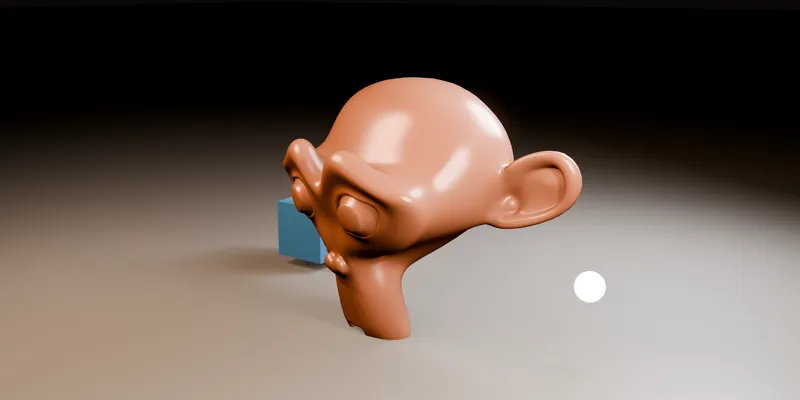
16 looks de fábrica más Neutral. Cada imagen es un render que hace el propio add-on sobre la misma escena de referencia, para que compares qué hace cada look; en tu escena el resultado depende de la iluminación, los materiales, la exposición y la resolución. Empieza por Exposure y Look Strength, y luego los controles compactos.
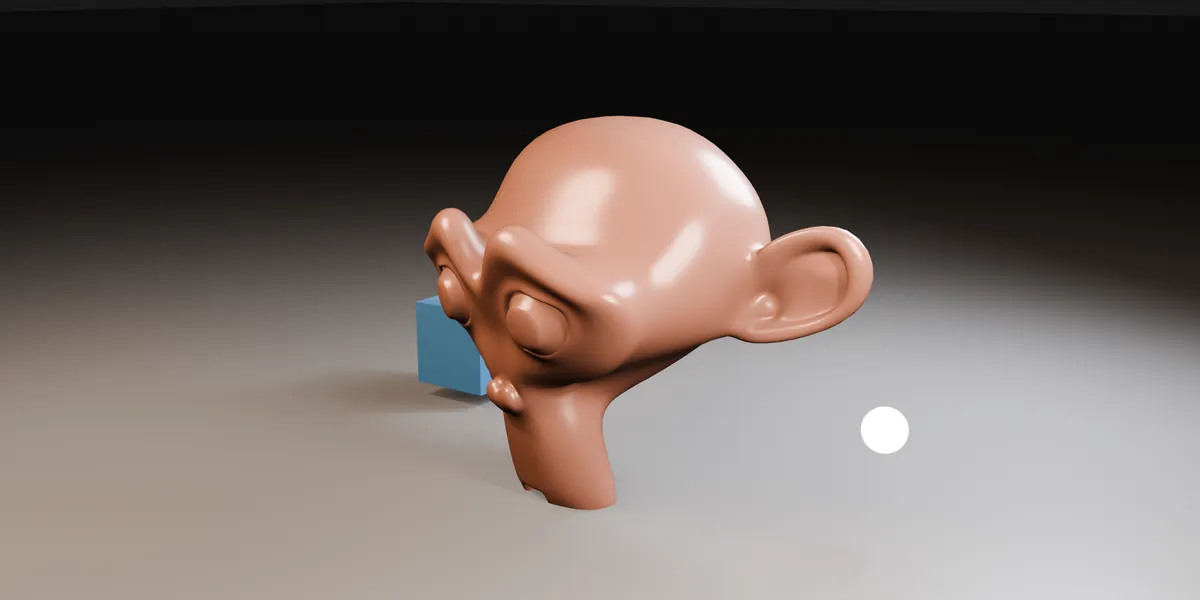
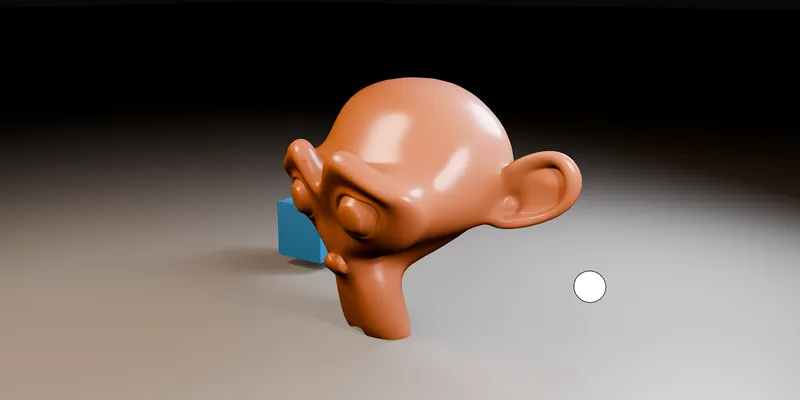
La escena de referencia con Neutral, sin ningún efecto

Neutral

La escena de referencia sin ningún efecto, el punto de partida de todas las imágenes de abajo. Neutral pone a cero todos los controles de efecto y respeta la imagen original y su alfa.
Film & Photo

Render de referencia con el look Warm Film

Warm Film

Calidez contenida para producto y escenas de día. Temperature cambia la calidez, Halation añade sangrado en las luces y Grain da la textura.
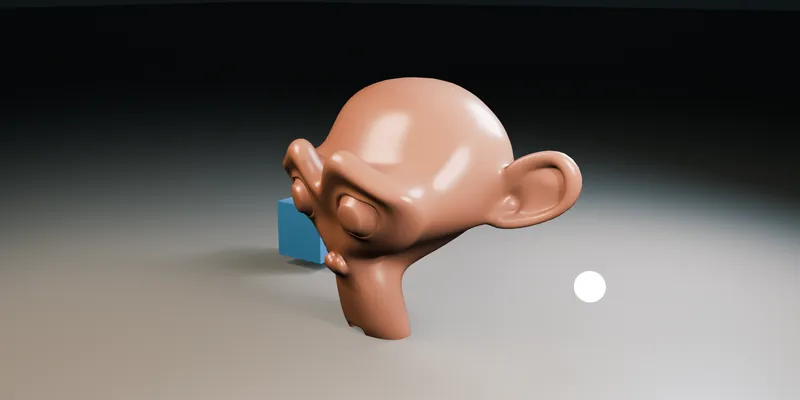
Render de referencia con el look Teal & Orange

Teal & Orange

Sombras frías y luces cálidas. En el editor tienes Split Amount y los dos colores para separarlos más.
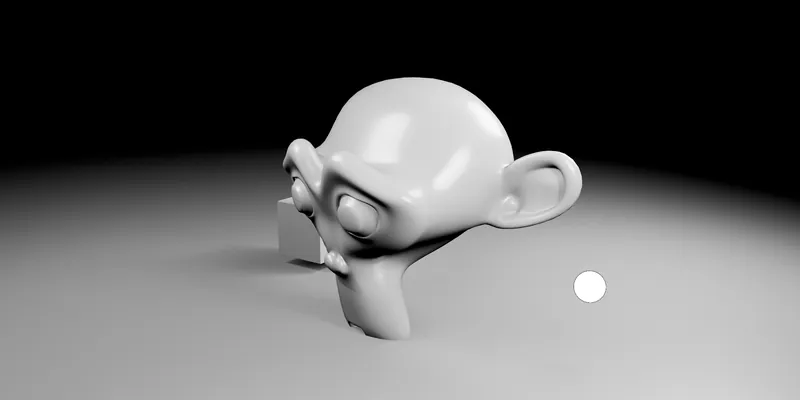
Render de referencia con el look Film Noir

Film Noir

Blanco y negro limpio, con contraste firme y grano fino. Exposure y Contrast protegen al sujeto con iluminación low-key. Incluido en la Free.
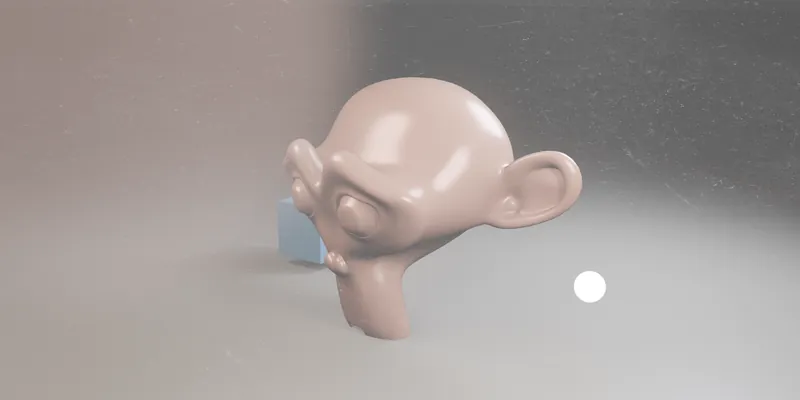
Render de referencia con el look Polaroid

Polaroid

Colores apagados de foto instantánea, una fuga de luz en la esquina y la placa de polvo propia de Contrast. Fade, Leak y Dust van por separado. Es una receta de estilo, no una simulación física de película. Incluido en la Free.
Graphic

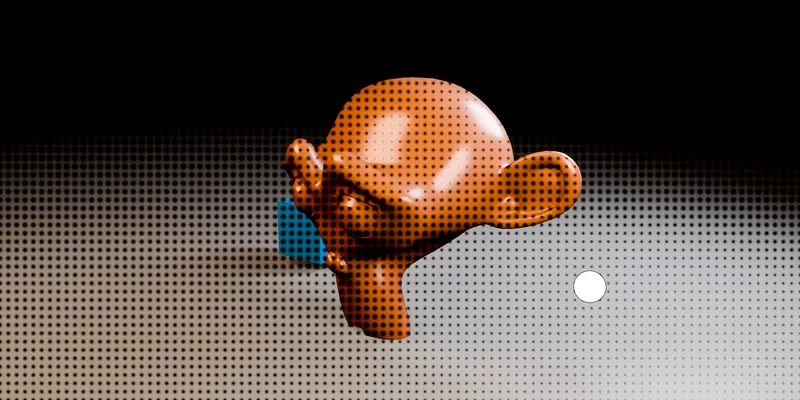
Render de referencia con el look Comic Dots

Comic Dots

Trama de puntos redondos a todo color. Dot Size y Shadow Spread definen la trama; Keep Image conserva el color original. Incluido en la Free.
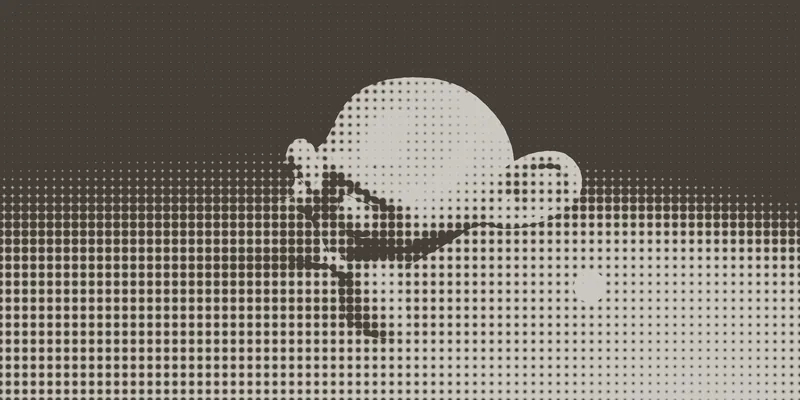
Render de referencia con el look Newsprint

Newsprint

Papel cálido y trama de tinta oscura. Lo que lo distingue de Comic Dots es su paleta fija de tinta y papel.
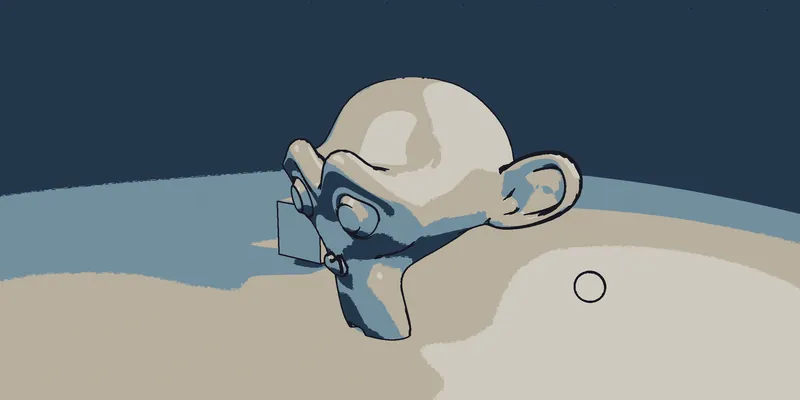
Render de referencia con el look Cartoon

Cartoon

Cuatro colores planos con contorno de tinta. Input White reparte la paleta sobre una imagen oscura; Line Sensitivity decide qué bordes se convierten en tinta.
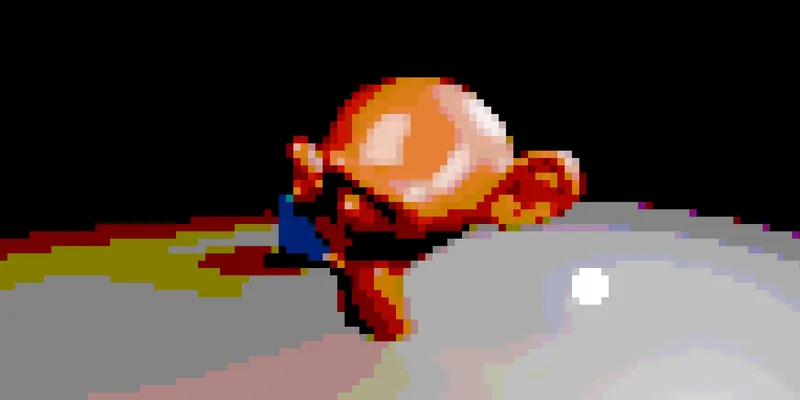
Render de referencia con el look Pixel Art

Pixel Art

Pixelate y Posterize nativos. Block Size cambia la rejilla; Colour Steps reduce cada canal RGB. Es un filtro de estilo, no una paleta indexada de videojuego.
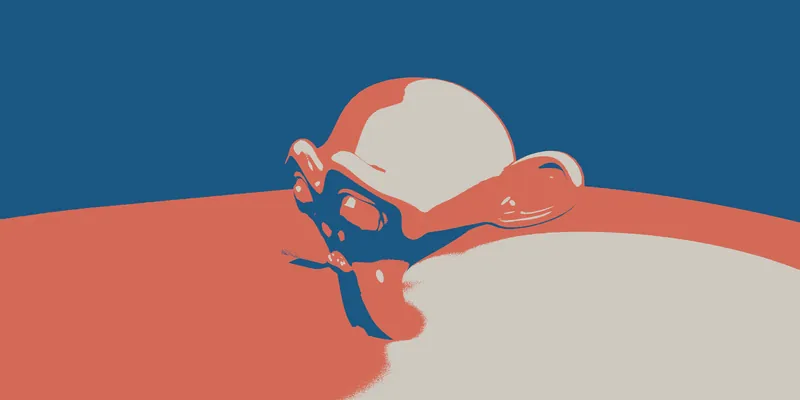
Render de referencia con el look Risograph

Risograph

Formas de tinta coral y azul sobre papel crema. Ink Coverage reparte los tonos; Ink Offset desplaza en horizontal la plancha azul. Los tres colores se pueden cambiar. Es un tratamiento visual, no una simulación de imprenta.
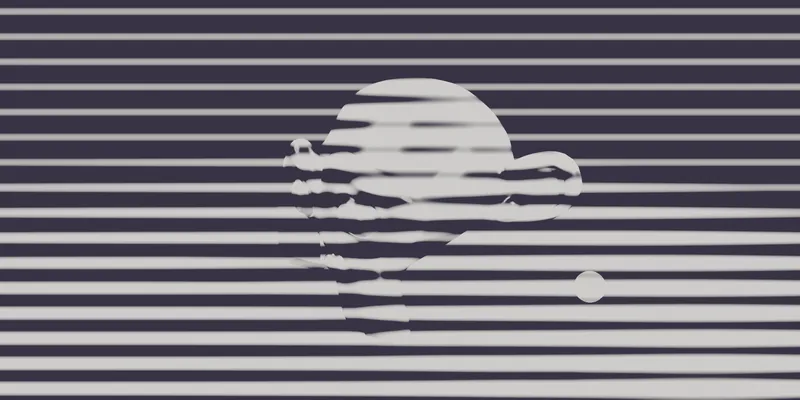
Render de referencia con el look Engraving

Engraving

Líneas de tinta paralelas que engordan donde la imagen se oscurece, como el grabado de un billete. Line Count marca la separación, Line Weight lo rápido que engordan y Direction las pone horizontales, verticales o en diagonal. Nuevo en la 1.2.0.
Paint

Render de referencia con el look Oil Paint

Oil Paint

Suavizado Kuwahara direccional con bordes de pigmento. Luce más con texturas e iluminación con detalle; Brush Size y Detail cambian las pinceladas.
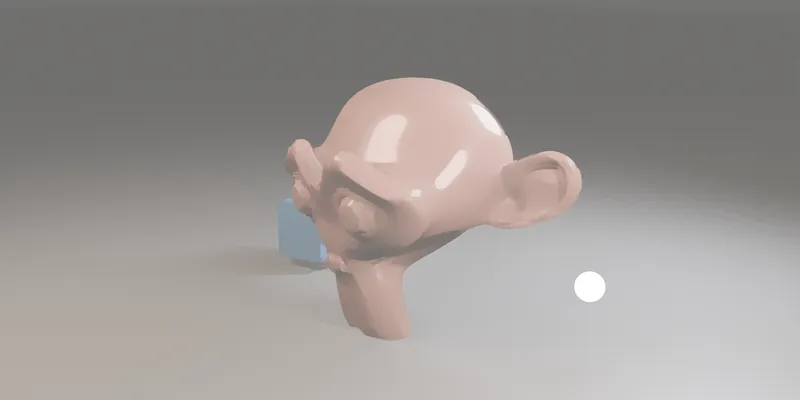
Render de referencia con el look Watercolour

Watercolour

Aguadas más suaves con Kuwahara clásico y un papel más claro. Baja Edge Darkening si los detalles brillantes se quedan con un borde demasiado marcado.
Light

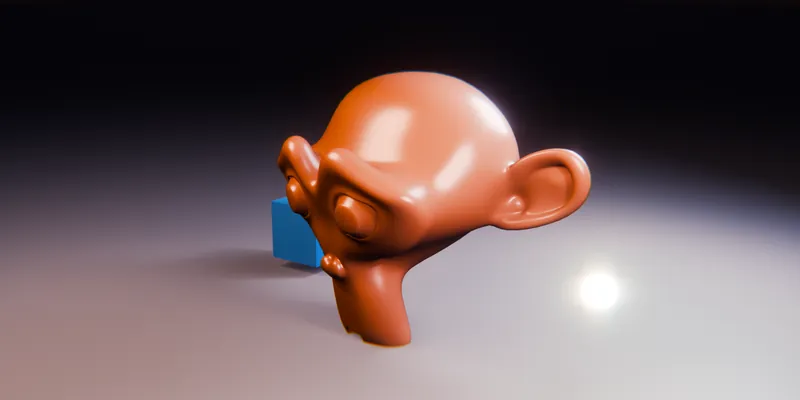
Render de referencia con el look Cyberpunk Neon

Cyberpunk Neon

Tonos violeta y magenta, bloom y franjas de color. Se lee mejor con neones, rótulos emisivos o luz de color.
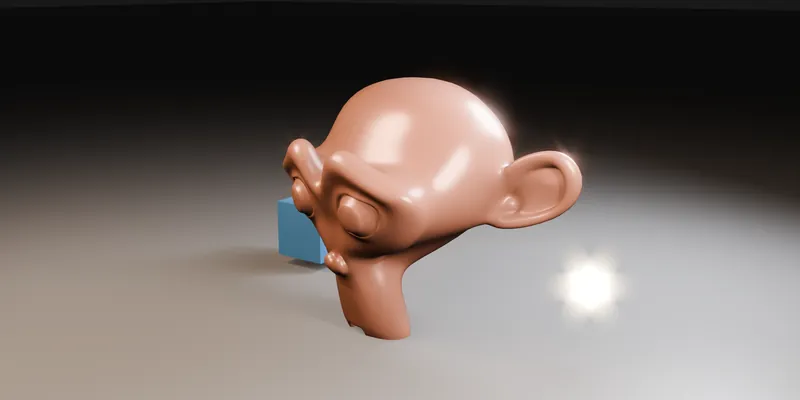
Render de referencia con el look Star Glint

Star Glint

Destellos de seis puntas en luces y reflejos. Threshold elige las luces, Length alarga los brazos y Points cambia el dibujo. Necesita un punto de luz: no se lo inventa.
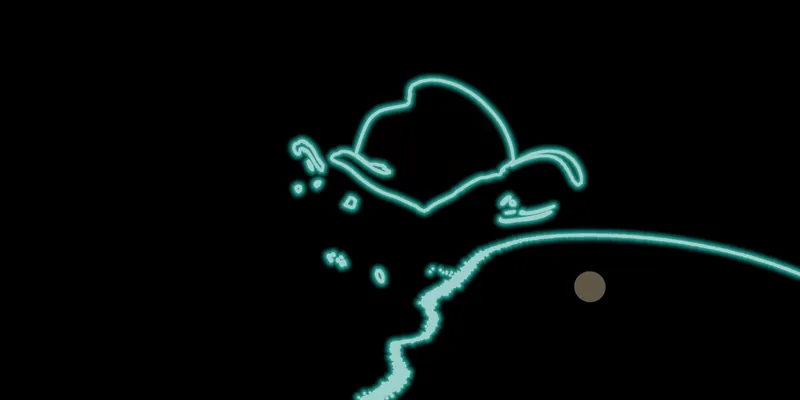
Render de referencia con el look Neon Sign

Neon Sign

Las formas brillantes se dibujan como un tubo encendido y el resto del encuadre se apaga. Neon Pickup elige cuánto de la imagen se enciende; Tube Width y Neon Glow dan forma al rótulo. Necesita algo brillante que trazar. Nuevo en la 1.2.0.
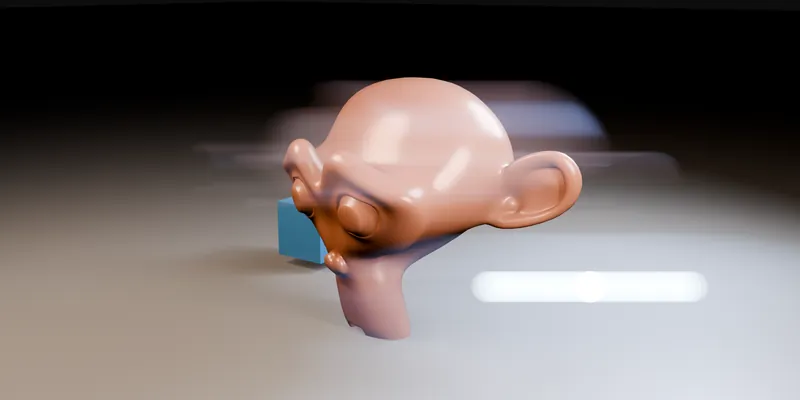
Render de referencia con el look Anamorphic

Anamorphic

Un único destello horizontal que sale de las luces, la firma de una lente anamórfica. Flare Length marca hasta dónde llega; Flare Tint es azul de serie. Nuevo en la 1.2.0.

Los looks fotográficos conservan los núcleos de luz intensos; las paletas gráficas y los contornos de pintura reasignan los tonos a propósito. Tu gestión de color, AgX o Standard, se queda como la tengas.
Nombres retirados. Golden Hour, Vintage, Moody, Bleach Bypass, Sepia, Matrix, Dreamy, Matte Paint y Pop Art salieron del selector de fábrica en la 1.1. Las escenas guardadas con ellos conservan sus controles reales y el panel los marca como Legacy. Guarda un ajuste antiguo como look propio para tenerlo en tu galería.

06 · Referencia

Todos los controles.

Edit Look abre el editor completo (Pro). Aquí están sus subpaneles, ordenados por temas; cualquier control se puede animar con keyframes. Los tamaños en píxeles se refieren a un lado largo de 1920 píxeles y se escalan con la resolución del render.

6.1

Color

  • Exposure (en pasos), Contrast y Saturation (0 = blanco y negro).
  • Temperature (de frío a cálido) y Tint (de verde a magenta).
  • Look Range: Auto Range mide cada fotograma y ajusta el look a los tonos que usa de verdad. Ponlo a 0 para fijar tú Input Black e Input White, que mandan más cuanto más bajo está Auto Range.
  • Hue, y Lift, Gamma y Gain para teñir sombras, medios tonos y luces.
6.2

Stylize

  • Filmic Curve: una curva en S de tipo película.
  • Bleach Bypass: una copia desaturada superpuesta a la imagen.
  • Duotone reasigna la imagen entre Dark Tone y Light Tone según la luminancia.
6.3

Glow & Bloom

  • Bloom (interruptor en la cabecera) con Strength, Threshold y Size.
  • Soft Glow y Glow Size: una copia desenfocada en modo trama sobre la imagen.
  • Streaks: estelas de luz desde los puntos brillantes, independientes del Bloom.
6.4

Lens

  • Vignette, con Vignette Size y Vignette Softness.
  • Chromatic Aberration: franjas RGB de lente.
  • Lens Distortion: barril o cojín.
6.5

Atmosphere

  • Fog y Fog Color: bruma de profundidad a partir del pase Mist.
  • Si el pase Mist está apagado, el panel lo avisa y ofrece Enable Required Passes.
6.6

Detail & Grain

  • Sharpen: máscara de enfoque para el detalle.
  • Grain y Grain Size.
6.7

Texture Overlay

  • Un hueco para tu propia imagen de polvo, papel, suciedad o fugas de luz.
  • Blend: Overlay, Multiply, Screen, Soft Light o Add, y Amount.
  • La imagen va como referencia; no se copia dentro de los looks exportados.
6.8

Comic

  • Comic (interruptor en la cabecera): sombreado plano con contornos de tinta a partir de los pases Normal y Mist.
  • Cel Steps y Line Strength.
6.9

Halftone / Dots

  • Halftone, Dot Size y Shape (Diamond, Circle, Square).
  • Keep Image: a 0 es tinta pura sobre papel; a 1 se ve tu render graduado bajo los puntos. Colores de Ink y Paper.
  • Shadow Spread lleva los tonos oscuros a tinta sólida.
  • Subject Only pone puntos solo sobre la geometría renderizada; necesita Render → Film → Transparent, y el panel ofrece Enable Transparent Film.
  • Invert y Organic (rejilla de puntos irregular).
6.10

Polaroid

  • Fade y Fade Tint: negros levantados y teñidos.
  • Split Amount con Shadows, Highlights y Balance.
  • Halation con color, umbral y tamaño.
  • Light Leak con color, X, Y, tamaño, suavidad y fusión (Screen o Add).
  • Film Dust: la placa original de polvo y arañazos de Contrast.
6.11

Cartoon

  • Cartoon y Flatten.
  • Range: Input Black e Input White.
  • Bands: cuatro colores (Shadow 2, Shadow, Mid, Light) y los tres puntos donde una banda da paso a la siguiente.
  • Ink Line: Absolute o Camera-aware, Line Width, Line Colour y Line Sensitivity.
  • Turbulence y Turbulence Scale para un trazo con temblor de dibujo a mano.
6.12

Paint

  • Paint y Style: Oil Paint, Matte Paint o Watercolour.
  • Brush Size, Edge Darkening y Detail.
  • Es un filtro de imagen: responde al detalle de la escena y no crea geometría ni pinceladas físicas.
6.13

Pixel Art & Risograph

  • Pixel Art, Block Size y Colour Steps.
  • Risograph, Ink Coverage, Ink Offset y los colores Shadow Ink, Midtone Ink y Paper. Risograph respeta el alfa que le llega.
6.14

Engraving, Neon & Anamorphic

  • Engraving: Line Count, Line Weight, Direction (Horizontal, Vertical, Diagonal), Engrave Ink y Engrave Paper.
  • Neon Sign: Neon Pickup, Tube Width, Neon Glow, Tube Colour y Dim Background.
  • Anamorphic: Flare Length, Flare Tint y Flare Pickup.
6.15

Frame & Flares

  • Star Filter: Length, Points, Threshold y Tint. Usa el glare HDR nativo de Blender; con 4 y con 8 puntas salen estelas distintas.
  • Letterbox: bandas de cine con Aspect (2,39 de serie) y Bar Colour.
  • Burn-In: texto sobre el render (marca de agua, nombre del plano, nota de revisión) con Text, Text Size, X e Y.

El letterbox y el burn-in siguen a la vista durante Compare Original y con Look Strength a cero.

6.16

Look Library

  • Import Looks y Export Look.
  • Rename Look y Delete Saved Look cuando hay un look guardado activo. Al borrarlo, los valores actuales se quedan en la escena.
  • La librería es fast_compositor/looks.json, en la carpeta de configuración de usuario de Blender; Preferences muestra la ruta. Se guarda una versión anterior como looks.json.bak. Las operaciones con el archivo de la librería no se deshacen con Undo.
6.17

Help & Setup

  • Pass Layer: la capa de vista que da los pases Normal y Mist.
  • Show in Viewport vuelve a encender el compositor del visor si lo has cambiado.
  • Open Nodes salta al espacio de trabajo Compositing.
  • Repair Effects reconstruye el grupo de efectos de FastCompositor. Conserva tu compositor original y los ajustes del look; los cambios hechos a mano dentro de ese grupo se pierden.

07 · En la práctica

Flujos de trabajo.

A

Probar looks y comprobar con F12

  1. Pulsa un look. El visor pasa a Material Preview con su compositor encendido.
  2. Prueba otros looks y ajusta Look Strength; usa Compare Original para juzgar.
  3. Renderiza con F12. La referencia es el render final: la vista previa usa las dimensiones del visor, así que los puntos, el grano, el desenfoque y las líneas pueden cambiar.
B

Afinar y guardar un look propio

  1. Parte del look de fábrica más parecido, o pulsa Create para empezar desde Neutral.
  2. Ajusta los controles compactos, o abre Edit Look para tenerlos todos.
  3. Pulsa Save Look. Más adelante, Update sobrescribe ese look con los valores actuales.
C

Llevar looks a otro equipo

  1. Look Library → Export Look escribe un JSON con versión. Si el nombre ya existe, elige otro.
  2. Envía el JSON junto con la imagen que uses en Texture Overlay, si la hay.
  3. En el otro equipo, Import Looks y vuelve a enlazar la imagen en Texture Overlay.
D

Animar un look

  1. Pon keyframes a Look Strength o a cualquier control, como siempre.
  2. Los valores se actualizan al cambiar de fotograma y al empezar el render.
  3. No animes la selección de look ni las acciones de la librería; Compare es un estado temporal de revisión.
E

Una escena que ya tiene compositor

  1. Pulsa un look. FastCompositor envuelve la salida que hay sin borrar ni sustituir sus nodos; los File Output siguen funcionando.
  2. Sigue editando tu grupo de nodos original aguas arriba (Help & Setup → Open Nodes).
  3. Su salida Image sigue siendo la fuente: elige sus capas de imagen en ese grafo original. Los pases Normal y Mist necesarios se activan en las capas seleccionadas y, al quitar los efectos, vuelven a como estaban.
  4. Remove Effects deja el compositor exactamente como estaba.

08 · Buenas prácticas

Consejos que compensan.

  • Auto Range en escenas oscuras o sobreexpuestas. Las tramas, Cartoon, Pixel Art, Risograph, Engraving, el borde de la pintura y el fade de Polaroid deciden a partir del tono; Auto Range los ajusta a cada fotograma. En una animación con un cambio grande de exposición, deja Auto Range a 0 y fija Input Black e Input White a mano para que el resultado sea estable.
  • Material Preview frente al visor de Cycles. El visor renderizado de Cycles no da todos los pases que usan Cartoon, Comic y Fog. Ajústalos en Material Preview de EEVEE y comprueba con F12; el panel te avisa cuando pasa.
  • Compositor en GPU. Pon Render Properties → Performance → Compositor → Device en GPU si tienes una tarjeta gráfica capaz.
  • Los radios grandes de Kuwahara, las tramas densas, el glare y las imágenes 4K ralentizan la vista previa. Baja la resolución de la vista previa o el tamaño del efecto mientras trabajas.
  • Los colores de papel y de paleta pasan por la transformación de pantalla de la escena: un valor lineal de 1 no es blanco de pantalla con AgX. Usa Standard si te encaja mejor para trabajo gráfico.
  • Para recortes con fondo transparente con Risograph o Subject Only, activa Film → Transparent y quita cualquier suelo visible.
  • Star Glint y Neon Sign trabajan con las zonas brillantes del render: necesitan una luz de la que partir y no se la inventan.

09 · Problemas habituales

Solución de problemas.

ProblemaSolución
No aparece el panel de FastCompositorComprueba que usas Blender 5.2 LTS o superior y que la extensión está activada, y pulsa N en el 3D Viewport.
No se ve ningún efectoElige un look, sube Look Strength, apaga Compare Original y usa Help & Setup → Show in Viewport o renderiza con F12.
Cartoon, Comic o Fog salen mal en el visor de CyclesA ese visor le faltan pases que usan. Ajústalos en Material Preview y confirma con F12.
"Fog needs the Mist pass"Pulsa Enable Required Passes en Atmosphere, o elige la capa de vista correcta en Help & Setup → Pass Layer.
"Needs a transparent background" (Subject Only)Pulsa Enable Transparent Film, o activa Render → Film → Transparent.
Falta la capa de vistaElige una Pass Layer válida en Help & Setup.
Un look gráfico sale como tinta sólida o papel en blancoEl render es muy oscuro o está sobreexpuesto. Sube Auto Range en Color, o fija tú Input Black e Input White.
La vista previa y el render final no coincidenEn la vista previa, los puntos, el desenfoque, el grano y las líneas en píxeles siguen las dimensiones del visor. La referencia es el render final.
La vista previa va lentaBaja la resolución de la vista previa o el tamaño del efecto, y pon el compositor en GPU.
Nodo de efecto borrado, o "created with FastCompositor x.y"Pulsa Repair Effects. Conserva tu compositor original y los ajustes del look, y quita los cambios hechos a mano dentro del grupo de FastCompositor.
"Look thumbnails are missing" o "Film Dust plate is missing"La instalación está incompleta. Vuelve a instalar el ZIP.
Falta la textura de un look importadoVuelve a enlazar la imagen en Texture Overlay. El look conserva la referencia.
Se rechaza un archivo de looks al importarloImport revisa el archivo entero antes de escribir nada: hasta 1 MiB y 200 looks, sin números no válidos, controles desconocidos ni versiones de esquema no compatibles.
No se puede leer la librería guardadaCierra Blender y restaura looks.json.bak como looks.json, guardando el archivo dañado. Los looks de fábrica siguen disponibles.
Desinstalado con los efectos activadosLa escena sigue renderizando con su look. Vuelve a instalar y pulsa Remove, o asigna otra vez Your original compositor en el espacio de trabajo Compositing.
Free y Pro instaladas a la vezNo es posible: las dos usan el mismo identificador de extensión. Desactiva la Free e instala encima el ZIP de la Pro; las escenas conservan sus ajustes.

10 · Preguntas frecuentes

Preguntas frecuentes.

¿Con qué versiones de Blender funciona?

Con Blender 5.2 LTS o superior. Usa nodos de compositor que no existen en versiones anteriores. Probado en Blender 5.2.2 LTS en Windows; macOS y Linux no se han validado.

¿Cambia mi compositor?

No. Envuelve la salida que ya tienes. Tus nodos y los File Output siguen funcionando, y Remove Effects deja el compositor como estaba.

¿Funciona con Cycles?

Los renders finales con Cycles funcionan. Al visor renderizado de Cycles le faltan pases que usan Cartoon, Comic y Fog, así que ajústalos en Material Preview y confirma con F12.

¿La galería es una vista previa en directo de mi escena?

No. Las miniaturas son renders de una escena de referencia, para que compares qué hace cada look. En tu escena el resultado depende de la iluminación, los materiales, la exposición y la resolución.

¿Qué velocidad tiene en 4K?

En nuestro equipo de pruebas (Ryzen 7 7800X3D, GeForce RTX 5060 Ti, Windows), un fotograma completo de 3840 × 2160 en EEVEE de la escena de estudio de prueba tardó entre 2,3 y 2,6 segundos con el compositor en GPU, según el look, y entre 3,5 y 12,3 segundos con el compositor en CPU, siendo Oil Paint el más lento. Son medidas sueltas de cuatro looks (Neutral, Cyberpunk Neon, Cartoon y Oil Paint) que incluyen renderizar y guardar el archivo. Tu escena y tu equipo darán otros números. Pon Render Properties → Performance → Compositor → Device en GPU si tienes una tarjeta gráfica capaz.

¿Cómo actualizo a una versión nueva?

Instala el ZIP nuevo encima del anterior. Se conservan las escenas y los looks guardados. Si la actualización cambia el grupo de efectos, el panel ofrece Repair Effects y espera a que lo pulses.

¿Cómo lo desinstalo sin dejar restos?

Pulsa Remove en cada escena que lo use y guarda; después, desinstala la extensión. Tienes los pasos completos en Instalación.

¿Qué diferencia hay entre Free y Pro?

La Free trae Neutral, Film Noir, Comic Dots y Polaroid con exposición, contraste, saturación, viñeta y grano, además de Look Strength y Compare Original. La Pro trae los 16 looks, los controles compactos de cada look, el editor completo y la librería de looks con importación y exportación. Las dos usan el mismo identificador de extensión, así que la Pro se instala encima de la Free y tus escenas conservan sus ajustes. La edición Free se descarga en esta página.

¿Qué supone la licencia GPL para mí?

El código tiene licencia GPL-3.0-or-later, como Blender. Puedes usar FastCompositor en trabajos comerciales y los renders que hagas con él son tuyos. Puedes estudiar y modificar el código; si distribuyes una versión modificada, tiene que seguir bajo la GPL.

¿Cómo consigo soporte?

Escribe a support@contrast3d.com con tu versión de Blender, el sistema operativo, la edición, los pasos que llevan al problema y, si puedes, una escena pequeña que tengas permiso para compartir.

11 · Soporte y enlaces

Pide ayuda.

Antes de escribir

  • Versión de Blender.
  • Sistema operativo.
  • Edición (Free o Pro) y versión de FastCompositor.
  • Los pasos exactos que llevan al problema.
  • Una escena pequeña que puedas compartir, si es posible.

Termina el render, conserva el compositor.

Elige un look, ajusta cuánto se nota, compáralo con el original, abre el editor completo cuando lo necesites y guarda el resultado como un look tuyo. Remove Effects lo deja todo como estaba.

FastCompositor v1.2.0 Pro y Free Blender 5.2 LTS+ contrast3d.com support@contrast3d.com