
Guía práctica / Producción 3D
Ucupaint 3.0 amplía el texturizado por capas en Blender
Texturizar un envase dentro de Blender puede acabar en una red de nodos difícil de mantener cuando aparecen máscaras, etiquetas y distintos materiales. Ucupaint 3.0 organiza ese trabajo en capas y facilita preparar texturas para renders y experiencias interactivas.
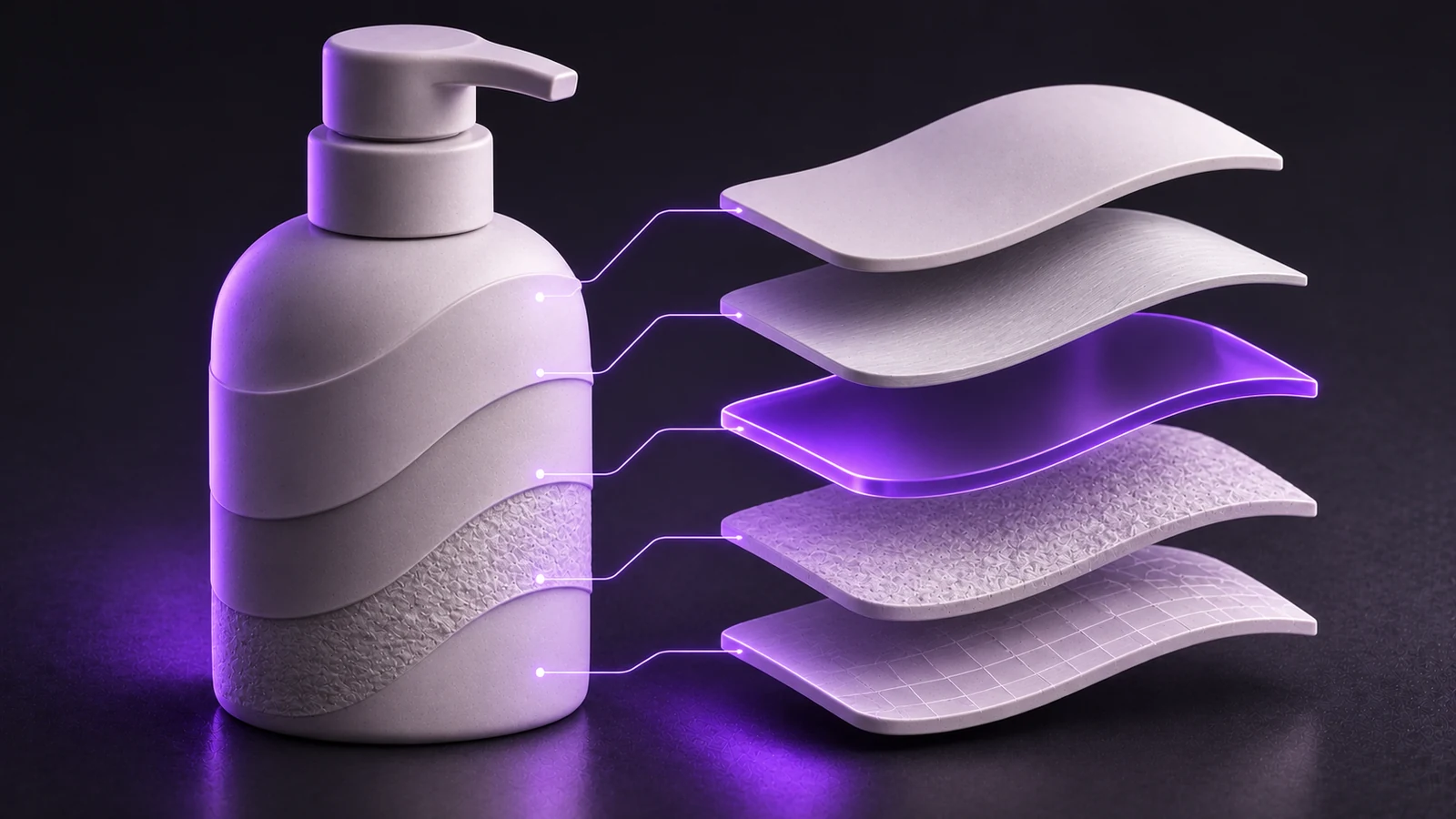
Sí, Ucupaint 3.0 permite texturizar productos por capas directamente en Blender, incluyendo colores, máscaras, relieves y detalles aplicados sobre la superficie. También ofrece un sistema de bake targets para preparar mapas destinados a otros motores. Resulta especialmente interesante cuando el modelado, los materiales y los renders se realizan en Blender, aunque no elimina la necesidad de comprobar las texturas exportadas.
La versión 3.0.0 se publicó el 23 de octubre de 2026 y es gratuita. Según las notas oficiales de GitHub, incorpora canales independientes de altura y desplazamiento vectorial, capas de ajuste, nuevos decals y cambios en el sistema de horneado.
Cómo instalar Ucupaint 3.0 según tu versión de Blender
Hay dos vías de instalación y la elección depende de la versión de Blender.
Para Blender 4.2 LTS o superior, puedes instalarlo desde Blender Extensions. Abre las preferencias de Blender, entra en Get Extensions, busca Ucupaint e instala la extensión.
La otra opción es descargar el archivo correspondiente desde la release 3.0.0 de GitHub e instalarlo como complemento.
El desarrollador indica compatibilidad desde Blender 2.76 hasta Blender 5.3; la versión de Blender Extensions pide 4.2 LTS o superior.
Esta compatibilidad procede del desarrollador, no de una prueba independiente sobre todas esas versiones.
Tras instalarlo, selecciona un objeto con material. El panel Ucupaint aparece en la barra lateral de la vista 3D o del editor de nodos, dependiendo de la versión.
Un envase permite aprovechar el sistema de capas
Imagina un bote de cosmética con cuerpo pintado, etiqueta, acabado mate y pequeños detalles de relieve.
Con Ucupaint puedes organizar esos elementos mediante capas y máscaras sin construir manualmente toda la estructura de nodos.
Para preparar ese material, conviene empezar con la geometría y las UV revisadas. Después, crea las capas del acabado principal, separa los detalles que deban modificarse y utiliza máscaras para limitar dónde aparecen.
Las capas de ajuste son otra novedad. Utilizan los datos de la capa anterior y permiten aplicar modificadores, de acuerdo con GameFromScratch.
También se incorporan decals esféricos y cilíndricos. Estos últimos pueden resultar útiles para colocar detalles sobre envases redondos, aunque siempre conviene comprobar la deformación de las imágenes.
Si necesitas ajustar primero las dimensiones del producto, puedes consultar el artículo sobre GridSnap y las medidas precisas en Blender.
Altura y desplazamiento ya tienen canales separados
Una de las modificaciones principales de Ucupaint 3.0 afecta a cómo se organiza el relieve.
Anteriormente, la altura y el desplazamiento vectorial formaban parte del canal normal. Ahora aparecen como canales independientes, lo que facilita trabajar con ellos por separado.
También cambia el control de desplazamiento. El antiguo interruptor Displacement Setup se sustituye por el operador Quick Displacement Setup.
En un producto, esta separación resulta útil para estudiar un grabado, un logotipo en relieve o una superficie irregular.
Sin embargo, antes de exportar debes decidir si ese detalle necesita geometría real o si basta con representarlo mediante una textura. La elección depende del motor de destino y de cómo se verá el objeto.
Cómo preparar mapas ORM para un visor web
La versión 3.0 reorganiza el horneado de materiales mediante bake targets.
Cada canal necesita un destino de horneado, pero Ucupaint lo crea automáticamente cuando se genera el canal.
El sistema permite utilizar ORM como bake target, además de atributos de color, según GitHub.
ORM agrupa información de oclusión, rugosidad y metalicidad en una textura. Es una opción habitual al preparar materiales para experiencias interactivas.
Para llevar un material de producto a un visor o configurador:
1. Prepara las capas y comprueba los canales del material.
2. Revisa los bake targets y su configuración.
3. Hornea las texturas.
4. Comprueba que los mapas corresponden al material esperado.
5. Valida el resultado en el formato y motor de destino.
El horneado no garantiza por sí mismo que el material tenga exactamente el mismo aspecto en otro motor. Hay que revisar la interpretación de los mapas y las diferencias de iluminación.
Este paso se relaciona con nuestro artículo sobre cómo preparar un GLB para distintos canales de visualización.
Cuándo sigue haciendo falta una herramienta dedicada
Ucupaint permite cubrir una parte importante del texturizado por capas dentro de Blender. La decisión de utilizarlo como herramienta principal depende del flujo de trabajo.
| Criterio | Qué comprobar |
|---|---|
| Texturizado de producto | Si las capas, máscaras y canales permiten construir el material previsto. |
| Etiquetas y detalles | Si los decals se adaptan a la geometría sin deformaciones problemáticas. |
| Relieves | Si los canales de altura y desplazamiento producen el resultado necesario. |
| Exportación | Si los bake targets generan mapas compatibles con el motor de destino. |
| Revisión de materiales | Si la previsualización unificada permite inspeccionar canales, capas, alfa y máscaras. |
| Proyectos grandes | Si el sistema mantiene un rendimiento adecuado con los materiales del encargo. |
| Trabajo entre aplicaciones | Si los archivos y mapas pueden intercambiarse sin perder información importante. |
| Producción en equipo | Si el flujo permite revisar, versionar y entregar materiales con facilidad. |
Una herramienta especializada puede seguir siendo conveniente cuando el proyecto exige un proceso de texturizado establecido fuera de Blender, intercambio frecuente de archivos o funciones que deban comprobarse específicamente.
La decisión debería basarse en una prueba con un material representativo, no únicamente en la lista de funciones.
Si mantienes proyectos en distintas versiones, también conviene revisar los cambios antes de actualizar. El artículo sobre migrar un estudio a Blender 5.2 LTS aborda esa planificación.
Esta semana, instala Ucupaint 3.0 en una copia de trabajo, texturiza un producto y comprueba sus mapas horneados en el destino final. Si necesitas preparar materiales para renders, visores o configuradores 3D, cuéntanos qué producto quieres desarrollar en Contrast 3D.
Fuentes
Comprobado el 1 de noviembre de 2026